

Criando e editando funções
Pré requisitos para cadastrar uma função:
- Cadastro da empresa
- Cadastro do setor
- Cadastro da localidade
- Cadastro do horário
- Cadastro dos fatores de risco que serão inseridos | Dica: abra uma janela no seu navegador para cada cadastro, assim você pode fazer vários cadastros de uma única vez e aumentar a velocidade de cadastro.
- Verifique se os EPIs estão na lista. Importante: a base de C.A. é constantemente atualizada com base nas publicações dos órgãos responsáveis, portanto, evite cadastrar novos EPIs, faça isso apenas em caso de muita necessidade.
- Cadastro de treinamentos
Para acessar as funções da empresa
menu lateral > Segurança do Trabalho > Funções
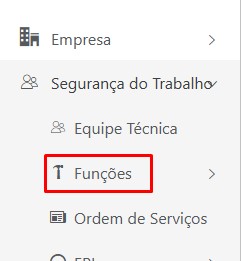
Você pode listar as funções ou adicionar diretamente pelo menu.
Cadastrando os dados
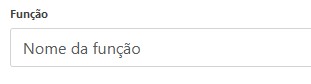
O primeiro passo e identificar a função com o nome no campo Função. Sempre opte por colocar um nome de função que seja comum entre os sistemas de RH e Contabilidade para facilitar a integração dos sistemas.
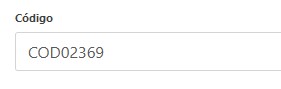
Esse é um campo específico para integração do sistema e muito importante para para a sincronização da versão 2.5 do eSocial (hoje não se aplica). Preencha esse campo
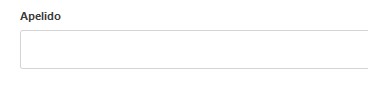
Quando existir um número muito grande de funções com nomes parecidos, podemos utilizar o campo apelido para organizar melhor as funções e facilitar uma busca futura.
Atividades
Neste campo você vai inserir cada atividade simples da função. É importante ser sucinto e separar cada atividade para não ter problemas na hora de preparar o PCMSO. Quando finalizar a atividade clique em  para inserir a função.
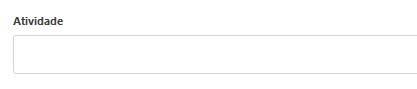
Atenção: esse campo de atividade é apenas para atividades simples.
Atividades Especiais
Existem uma série de atividade que são consideradas Riscos Ocupacionais e devem ser tratadas de forma diferenciada dentro do sistema. Ela irão gerar demandas automáticas dentro do sistema e vão gerar documentos e eventos automaticamente.
Clique para inserir uma atividade especial.
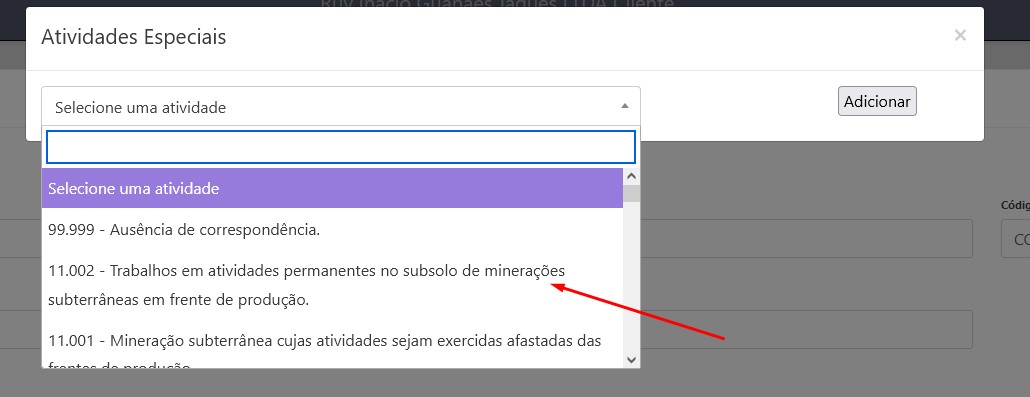
Selecione a atividade especial e insira na sua atividade.
Setor
Essa função pode ter um ou mais setores dependendo das atividades relacionadas
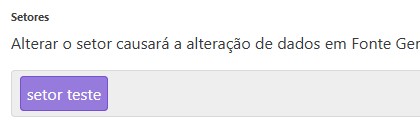
Localidade
Escolha uma localidade para a sua função.
Horário
Determine os horários da função dentro da empresa e insira na função.
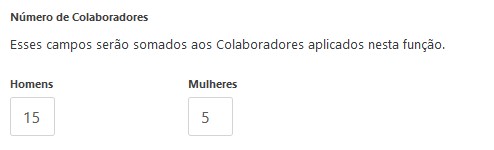
Colaboradores ou Número de colaboradores
O campo colaboradores é preenchido automaticamente quando o vínculo do colaborador é feito na ordem de serviço.
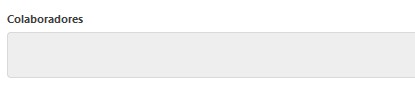
Caso você não faça a gestão por vidas na empresa que você está trabalhando e precise imprimir um documento sem ter acesso as informações do RH ou Contabilidade, edite diretamente esse campo para informar o número de funcionários que estão presentes na função. Esse número será somado com os colaboradores vinculados.
EPI
Busque os EPIs necessários na função e selecione-os para inserção na função.
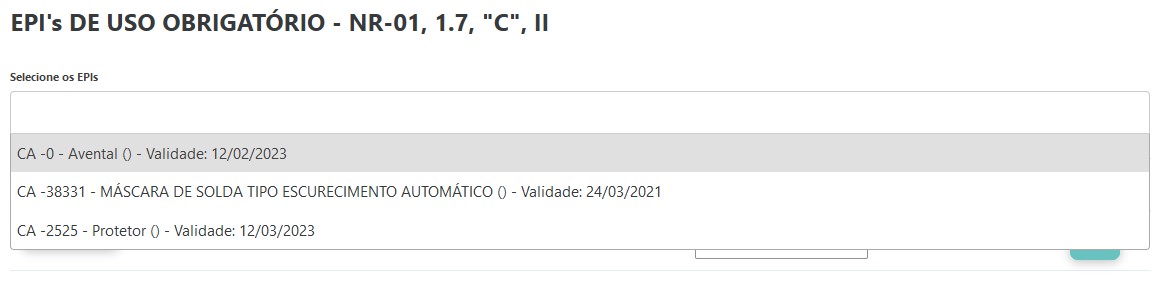
Clique em salvar para inserir os EPIs dentro da função.
Após salvo você pode inserir observações relevantes sobre o EPI para aquela função. Evite colocar no campo observações informações de uso, validade ou ciclo de uso. Essas informações são inseridas na avaliação.
Atenção: Apenas as EPIs que foram inseridas em sua base vão aparecer para inserção. Antes de inserir o EPI certifique-se que o mesmo foi inserido no sistema. Consulte Trabalhando com EPIs para mais informações.
Treinamentos
Quando existir algum treinamento referente a essa função relacione aqui para utilizar ele futuramente em algum programa.